Claude Code para principiantes: por qué una interfaz gráfica lo cambia todo
Has oído el revuelo. Claude Code es uno de los agentes de programación con IA más potentes que existen hoy: puede planificar funcionalidades, escribir código en varios archivos, ejecutar tests, depurar problemas de producción y hacer commits de cambios en tu repositorio. Los desarrolladores que lo usan a diario dicen que ha transformado cómo construyen software.
Pero esto es lo que nadie cuenta: Claude Code se ejecuta enteramente en el terminal. Para muchos desarrolladores, especialmente quienes están empezando, eso es un factor decisivo en contra.
Si alguna vez te has quedado mirando un cursor parpadeante en una ventana negra y has sentido inseguridad, no estás solo. El terminal nunca se diseñó para ser acogedor con los recién llegados. Y cuando estás aprendiendo algo tan transformador como la programación asistida por IA, lo último que necesitas es que la interfaz se interponga en tu camino.
Justo por eso existe SuperBuilder. Es una app de escritorio gratuita y de código abierto que envuelve Claude Code en una interfaz visual, dándote toda la potencia sin nada de la ansiedad del terminal.
En esta guía cubriremos qué es Claude Code, por qué el terminal genera fricción, qué añade SuperBuilder y te guiaremos paso a paso por tu primera sesión de programación con IA.
Tabla de contenidos
- ¿Qué es Claude Code?
- Por qué el terminal intimida a los principiantes
- Qué añade SuperBuilder
- CLI vs interfaz gráfica: comparación lado a lado
- Primeros pasos: tu primera sesión
- Errores comunes de principiante (y cómo SuperBuilder los evita)
- Consejos para sacarle el máximo partido a Claude Code
- Preguntas frecuentes
- Siguientes pasos
¿Qué es Claude Code?
Claude Code es un agente de programación con IA creado por Anthropic. A diferencia de las simples herramientas de autocompletado que sugieren la siguiente línea mientras escribes, Claude Code es un agente autónomo: describes lo que quieres en lenguaje natural y él averigua cómo hacerlo.
Esto es lo que lo diferencia de otras herramientas de programación con IA:
- Lee toda tu base de código. Claude Code entiende la estructura, los patrones y las dependencias de tu proyecto, no solo el archivo que tienes abierto.
- Ejecuta comandos. Instalar paquetes, ejecutar tests, comprobar builds: Claude Code lo gestiona directamente.
- Edita varios archivos. Un solo prompt como "añade una página de login con validación de formularios" puede producir cambios coordinados en rutas, componentes, estilos y tests.
- Razona a través de los problemas. En lugar de hacer coincidencias de patrones, Claude Code planifica un enfoque, lo implementa, verifica que funciona e itera si algo se rompe.
A principios de 2026, Claude Code lidera el benchmark SWE-bench con más de un 80 % de precisión en issues reales de GitHub. Es un auténtico multiplicador de productividad.
Pero toda esta potencia se distribuye como una interfaz de línea de comandos (CLI). Lo instalas globalmente con npm, abres un terminal, escribes claude y empiezas a teclear prompts en un flujo de texto. Para los desarrolladores con experiencia, esto resulta natural. Para todos los demás, es como si te entregaran los mandos de una nave espacial sin manual.
Por qué el terminal intimida a los principiantes
Seamos honestos sobre lo que ocurre cuando un principiante intenta usar Claude Code por primera vez.
El laberinto de la instalación
Antes de poder enviar siquiera tu primer prompt, necesitas instalar Node.js, ejecutar npm install -g @anthropic-ai/claude-code, navegar hasta tu proyecto con cd y configurar la autenticación. Cada paso es un posible callejón sin salida: una versión equivocada de Node, un error de permisos, una entrada de PATH ausente. Cualquiera de estos puede frenar en seco a un principiante.
El problema del estado invisible
Una vez que Claude Code está en marcha, no puedes ver qué está pasando. El terminal es un único flujo de texto. No hay una barra lateral que muestre el historial de la conversación. Ningún indicador visual del coste de la sesión. Ninguna forma de echar un vistazo a la estructura de tu proyecto mientras chateas con la IA. Todo existe en un único río de texto que se desplaza.
La ansiedad del "¿ha funcionado?"
Cuando Claude Code termina de editar tus archivos, los principiantes a menudo se preguntan: ¿Qué archivos cambiaron? ¿Rompió algo? ¿Cuánto costó eso? ¿Puedo deshacerlo? Estas preguntas tienen respuesta en el CLI, pero encontrarlas requiere conocimientos de git, del scrollback del terminal y del formato de salida de Claude Code: un montón de requisitos previos para alguien que solo quiere construir algo.

Qué añade SuperBuilder
SuperBuilder es una aplicación de escritorio gratuita y de código abierto para macOS que le da a Claude Code una interfaz gráfica como es debido. Ejecuta Claude Code por debajo, así que obtienes exactamente las mismas capacidades de IA, pero la experiencia es completamente distinta.
Esto es lo que cambia cuando usas SuperBuilder en lugar del CLI en crudo:
Gestión visual de hilos
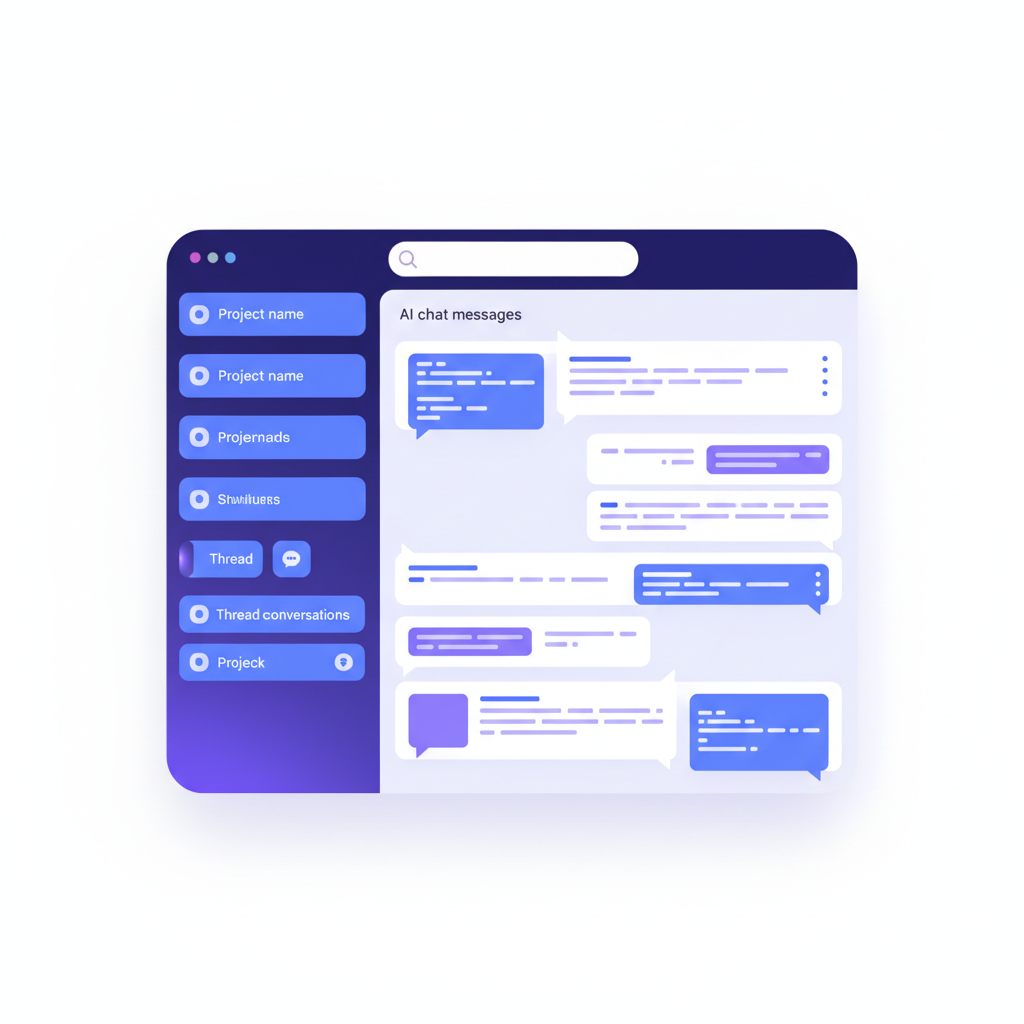
Cada conversación con Claude Code se convierte en un hilo con título, marca de tiempo e historial completo. Puedes tener varios hilos por proyecto, cambiar entre ellos al instante y retomarlos donde lo dejaste días después.
En el terminal, cerrar la ventana significa perder el contexto de tu conversación. En SuperBuilder, tus hilos son persistentes y se pueden buscar.
Visibilidad de costes en tiempo real
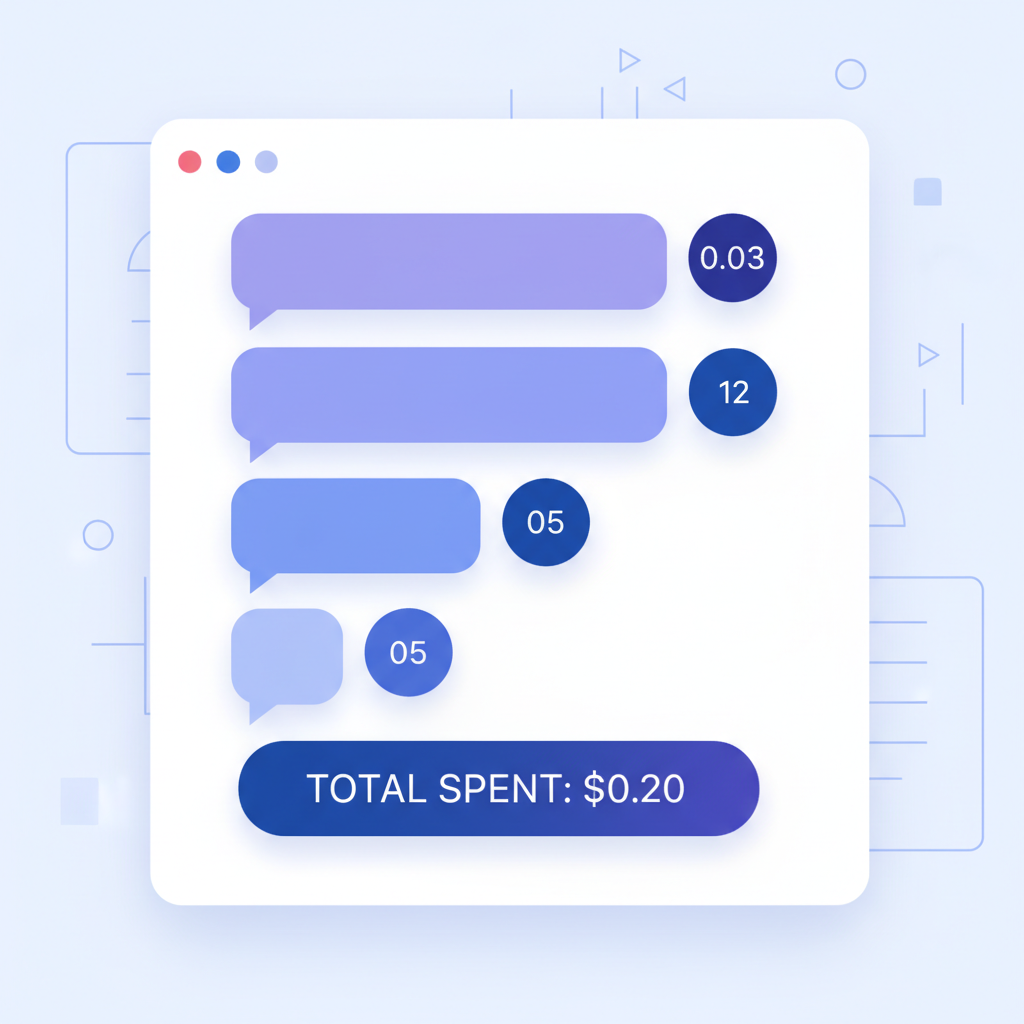
Una de las mayores ansiedades de los principiantes es el coste. Claude Code usa tokens de API, y los prompts complejos pueden encarecerse. SuperBuilder te muestra el coste de cada mensaje en tiempo real: sin sorpresas, sin cálculos mentales.
Incluso hay un umbral de alerta configurable (por defecto: 0,10 dólares por llamada) que te avisa antes de que se ejecute una operación cara. Mantienes el control de tu gasto sin necesidad de hacer seguimiento manual del uso de la API.
Configuración de proyectos con un clic
En lugar de navegar por directorios en el terminal, SuperBuilder te permite añadir proyectos mediante un selector de archivos visual. Haz clic en "Add Project", selecciona tu carpeta y ya estás listo. Sin cd, sin memorizar rutas, sin erratas.
Tus proyectos aparecen en una barra lateral, y cambiar entre ellos es un solo clic. Cada proyecto mantiene sus propios hilos, ajustes e historial de conversación.
Modos de ejecución integrados
SuperBuilder añade modos de ejecución que dan forma a cómo Claude Code aborda tu prompt:
- Normal: comportamiento estándar; Claude lee, planifica y ejecuta.
- Plan: Claude crea un plan detallado pero no hace cambios. Perfecto para entender qué va a pasar antes de que pase.
- Debug: optimizado para encontrar y arreglar bugs, con seguimiento estructurado de hipótesis.
- Verify: Claude revisa el código existente en busca de problemas sin hacer cambios.
- Ask: modo de preguntas y respuestas puro; haz preguntas sobre tu base de código sin ninguna modificación de archivos.
Para los principiantes, el modo Plan es un cambio radical. Puedes describir lo que quieres, ver exactamente qué pretende hacer Claude y solo entonces decidir si seguir adelante. Elimina el miedo a "¿y si lo rompe todo?".
Gestión de archivos con Drive
SuperBuilder incluye una función Drive: un gestor de archivos visual que muestra los recursos de tu proyecto, las capturas de pantalla y los archivos generados en una vista de cuadrícula. Puedes referenciar archivos directamente en tus prompts usando menciones con @, y explorar los archivos del proyecto con Cmd+P.
CLI vs interfaz gráfica: comparación lado a lado
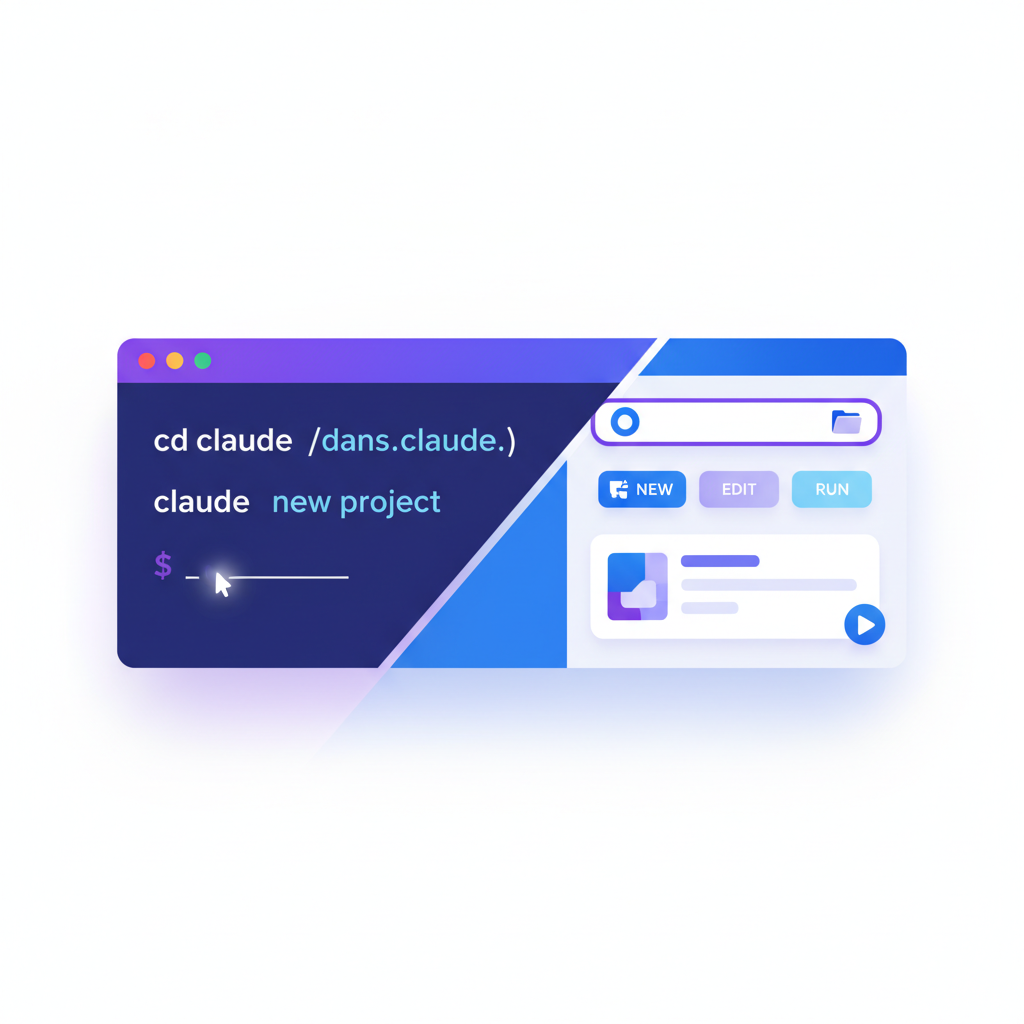
Para concretar la diferencia, recorramos una tarea común (pedirle a Claude Code que añada un interruptor de modo oscuro a una app de React) tanto en el terminal como en SuperBuilder.
Usando el CLI en crudo
Puntos de dolor: sin visibilidad de costes, sin diff visual, sin forma fácil de deshacer, historial de conversación perdido al cerrar el terminal.
Usando SuperBuilder
- Abre SuperBuilder. Tu proyecto ya está en la barra lateral.
- Haz clic en el proyecto. Inicia un nuevo hilo (o continúa uno existente).
- Escribe tu prompt en el compositor. Opcionalmente, selecciona primero el modo Plan para previsualizar el enfoque.
- Pulsa Enter. Observa cómo trabaja Claude Code, con el coste en tiempo real mostrado junto a cada mensaje.
- Revisa los cambios en la vista de conversación, que muestra exactamente qué archivos se modificaron.
- Si algo parece mal, envía un mensaje de seguimiento: "En realidad, usa un interruptor en lugar de un botón."
Sin terminal. Sin cd. Sin preguntarte qué pasó. Todo es visible, persistente y reversible.
Primeros pasos: tu primera sesión
¿Listo para probarlo? Aquí tienes un recorrido completo desde cero hasta tu primer cambio de código generado por IA.
Paso 1: Descarga SuperBuilder
Ve a superbuilder.sh/download y consigue la última versión para macOS. SuperBuilder es compatible tanto con Macs de Apple Silicon como con Intel.
La descarga es un archivo .dmg estándar. Ábrelo, arrastra SuperBuilder a tu carpeta de Aplicaciones e inícialo.
Nota: SuperBuilder es completamente gratuito y de código abierto. También puedes compilarlo desde el código fuente a través del repositorio de GitHub.
Paso 2: Conecta tu cuenta de Anthropic
En el primer arranque, SuperBuilder te guiará por la autenticación. Puedes introducir directamente una clave de API de Anthropic o autenticarte mediante una suscripción Claude Pro/Max que incluya acceso a Claude Code. Las credenciales se almacenan de forma segura en tu máquina local.
Paso 3: Añade tu primer proyecto
Haz clic en el botón "+" de la barra lateral para añadir un proyecto. Se abrirá un selector de archivos: navega hasta cualquier carpeta que contenga código en el que quieras trabajar.
Tu proyecto aparece en la barra lateral de inmediato. SuperBuilder indexa automáticamente la estructura de archivos para que Claude Code pueda entender tu base de código.

Paso 4: Crea un hilo y envía tu primer prompt
Haz clic en tu proyecto en la barra lateral y luego inicia un nuevo hilo. Verás una vista de conversación limpia con un compositor de prompts en la parte inferior.
Prueba algo sencillo para tu primer prompt:
"Explica la estructura de este proyecto. ¿Cuáles son los archivos principales y qué hace cada uno?"
Este es un primer prompt seguro: usa operaciones de solo lectura. Claude Code escaneará tu proyecto y te dará un resumen sin cambiar nada. Es una forma estupenda de ver la IA en acción antes de dejar que haga ediciones.
Paso 5: Prueba una edición con el modo Plan
Ahora probemos algo más práctico. Cambia el modo de ejecución a Plan usando el desplegable de modos y luego escribe:
"Añade un componente de pie de página que muestre el año actual y un enlace al repositorio del proyecto."
En modo Plan, Claude Code describirá exactamente qué pretende hacer: qué archivos creará o modificará, cómo será el código y por qué tomó esas decisiones. Puedes revisar el plan y aprobarlo (cambiando al modo Normal y diciendo "adelante") o pedir ajustes.
Paso 6: Revisa e itera
Una vez que Claude Code hace cambios, revísalos en la vista de conversación. Cada mensaje muestra qué se modificó. Si algo no está del todo bien, simplemente díselo:
"Mueve el enlace del pie de página al lado izquierdo y haz el texto más pequeño."
Claude Code recuerda todo el contexto de tu conversación. No necesitas volver a explicar en qué estás trabajando: solo describe el ajuste.
Errores comunes de principiante (y cómo SuperBuilder los evita)
Tras observar a cientos de desarrolladores probar Claude Code por primera vez, hemos notado que los mismos errores se repiten una y otra vez. Así es como el diseño de SuperBuilder te ayuda a evitarlos.
Error 1: Prompts demasiado vagos
El problema: los principiantes suelen escribir algo como "mejora la app" o "arregla los bugs". Claude Code es potente, pero necesita dirección específica. Los prompts vagos llevan a cambios inesperados en toda tu base de código.
Cómo ayuda SuperBuilder: el modo Plan te permite previsualizar qué pretende hacer Claude Code antes de que haga nada. Si un prompt vago lleva a un plan sorprendente, puedes refinar tu petición antes de que se produzca ningún cambio de código. Este bucle de feedback te enseña a escribir mejores prompts de forma natural.
Error 2: Perder la pista de los costes
El problema: un solo prompt complejo puede usar miles de tokens, especialmente si Claude Code lee muchos archivos para entender el contexto. Los principiantes que no vigilan los costes pueden acumular cargos inesperados.
Cómo ayuda SuperBuilder: cada mensaje muestra su coste. El sistema de alerta de llamadas grandes te avisa cuando una operación está a punto de cruzar tu umbral configurado. Siempre sabes exactamente lo que estás gastando.
Error 3: No usar Git antes de hacer cambios
El problema: Claude Code edita archivos directamente. Si no tienes un estado limpio de git antes de hacer cambios, no tienes una forma fácil de deshacer lo que hizo la IA.
Cómo ayuda SuperBuilder: SuperBuilder se integra con el repositorio git de tu proyecto. Puedes ver el estado de tu proyecto y usar el panel de terminal integrado para ejecutar comandos git cuando sea necesario. El historial visual de hilos también te da un registro de cada cambio que hizo Claude Code, para que puedas rastrear hacia atrás a través de tu sesión.
Error 4: Ejecutar varias sesiones sobre el mismo proyecto
El problema: en el terminal, es fácil abrir accidentalmente dos sesiones de Claude Code apuntando al mismo proyecto. Se pisarán los cambios entre sí, provocando conflictos y confusión.
Cómo ayuda SuperBuilder: SuperBuilder gestiona una sesión activa de Claude Code por proyecto. No puedes crear accidentalmente sesiones en conflicto. Tus hilos están organizados por proyecto, y solo uno puede estar ejecutándose activamente a la vez.
Error 5: Ignorar los límites de contexto
El problema: Claude Code tiene una ventana de contexto. Las sesiones largas hacen que el contexto anterior se descarte, y Claude empieza a "olvidar" lo que discutisteis.
Cómo ayuda SuperBuilder: la interfaz visual de hilos hace evidente la longitud de la conversación. Iniciar un nuevo hilo es un solo clic, lo que fomenta de forma natural conversaciones centradas.
Error 6: No revisar los cambios antes de continuar
El problema: los principiantes suelen aceptar los cambios de la IA a ciegas y construyen sobre código potencialmente defectuoso.
Cómo ayuda SuperBuilder: la vista de conversación presenta los cambios con claridad. El modo Plan crea un paso de revisión explícito. Los modos Verify y Debug te permiten auditar el código sin hacer cambios adicionales.
Consejos para sacarle el máximo partido a Claude Code
Tanto si usas el CLI como SuperBuilder, estos consejos te ayudarán a trabajar de forma más eficaz con Claude Code.
Sé específico en tus prompts
En lugar de "añade autenticación", prueba con "añade autenticación por email/contraseña usando NextAuth.js con una base de datos PostgreSQL, incluyendo una página de login, una página de registro y un middleware de rutas protegidas".
Cuanto más contexto des, mejor será el resultado. Menciona librerías, frameworks, patrones de diseño o archivos específicos que quieras involucrar.
Empieza con el modo Plan
Especialmente cuando estás aprendiendo, empieza siempre en modo Plan. Lee el plan, entiende el enfoque y luego ejecuta. Esto construye tu intuición sobre cómo es un buen desarrollo asistido por IA.
Usa prompts pequeños e iterativos
En lugar de un único prompt enorme, divide las funcionalidades en pasos: primero el esquema de la base de datos, luego la ruta de API, luego el componente de UI. Cada paso te da la oportunidad de revisar y ajustar antes de continuar.
Referencia archivos con menciones @
En SuperBuilder, escribe @ en el compositor de prompts para referenciar archivos o variables específicos. Esto ayuda a Claude Code a centrarse exactamente en los archivos que te importan, reduciendo el contexto innecesario y mejorando la precisión.
Mantén los hilos centrados
Un hilo por tarea. ¿Has terminado de añadir una funcionalidad y quieres arreglar un bug? Inicia un nuevo hilo. Un contexto fresco lleva a mejores resultados.
Preguntas frecuentes
¿Es gratis SuperBuilder?
Sí. SuperBuilder es completamente gratuito y de código abierto. Aun así necesitas tu propio acceso a la API de Anthropic (ya sea una clave de API o una suscripción Claude Pro/Max que incluya Claude Code), pero SuperBuilder en sí no cuesta nada.
¿Funciona SuperBuilder en Windows o Linux?
Actualmente SuperBuilder es compatible con macOS (tanto Apple Silicon como Intel). La compatibilidad con Windows y Linux está en la hoja de ruta.
¿Es SuperBuilder solo un envoltorio del terminal?
Es más que eso. Aunque SuperBuilder sí ejecuta el CLI de Claude Code por debajo, añade gestión persistente de hilos, seguimiento de costes, modos de ejecución, indexación de archivos, organización de proyectos, un gestor de archivos Drive y un sistema de skills que amplía las capacidades de Claude Code. El CLI es el motor; SuperBuilder es el coche.
¿Puedo seguir usando el terminal dentro de SuperBuilder?
Sí. SuperBuilder incluye un panel de terminal integrado que puedes abrir junto a tu conversación. Obtienes lo mejor de ambos mundos: una interfaz visual para las interacciones con la IA y un terminal para cuando lo necesites.
¿Mis sesiones de Claude Code en SuperBuilder serán distintas a las del CLI?
No. SuperBuilder ejecuta el mismo binario de Claude Code. Las respuestas de la IA, las capacidades y la calidad son idénticas. La diferencia está enteramente en la interfaz y en las herramientas de flujo de trabajo que la rodean. Todo se queda en tu máquina: SuperBuilder almacena los hilos, los ajustes y los datos del proyecto en una base de datos SQLite local y no recopila ni transmite ningún dato más allá de lo que va a la API de Anthropic.
Siguientes pasos
Ya tienes todo lo que necesitas para empezar a usar Claude Code de forma eficaz, sin que el terminal te frene.
Esto es lo que hacer a continuación:
- Descarga SuperBuilder -- se instala en menos de un minuto.
- Añade tu primer proyecto y envía un prompt exploratorio en modo Ask para entender tu base de código.
- Prueba el modo Plan en un cambio pequeño para ver cómo Claude Code razona un problema.
- Únete a la comunidad -- comparte tu experiencia, haz preguntas y ayuda a dar forma al desarrollo de SuperBuilder.
No necesitas ser un experto en terminal para aprovechar las herramientas de programación con IA. Solo necesitas una buena interfaz.
Consigue SuperBuilder gratis en superbuilder.sh
SuperBuilder es de código abierto e impulsado por la comunidad. Dale una estrella al repo de GitHub o compártelo con un amigo que esté empezando con la programación asistida por IA.